Tuesday, December 27, 2022
Wednesday, December 21, 2022
Kenalan dengan Maenan Baru
Hai bro,
Alhamdulillah,,, currently I have new tools for learning. I'm learning Talend for ETL and Amazon Redshift for Dataware House.
For the next, I will inform you about Amazon Redshift and Talend.
So, if I have any problem and I can solve it.
I will let you know
Monday, November 14, 2022
Cara Membuat urutan data dari masing-masing menggunakan Row_Number()
Hallo mabro,
Hari ini gua mau sharing kembali terkait SQL nih.
Jadi sebenarnya yang gua posting disini adalah kejadian-kejadian yang gua alami ketika bekerja dan solving yang gua lakukan. Jadi ibaratnya ini mah curhat aja, mungkin dikemudian hari gua menemukan masalah yang sama ato lebih bagus lagi kalau tulisan gua ini bisa memberikan manfaat.
Oke langsung aja,
Jadi ceritanya, gua punya data kaya gini
nah, dari data diatas gua ingin mengambil hanya 1 nasabah dari masing-masing Alamat
Gimana caranya ? tahu gak ?
Kalo versi gua, gua pake cara begini nih :
;with x as (
Select *,ROW_NUMBER () over (PARTITION by Alamat order by Id_Nasabah) 'Urutan'
from Nasabah n
)
Select * from X where urutan = 1
Dan kalau sudah gua jalanin maka hasilnya seperti dibawah ini
Wednesday, October 26, 2022
Mengatasi Speker Bunyi Kresek kresek / Menon-aktifkan Speker kiri atau kanan
Hallo broh,,,
Kali ini gua mau sharing tentang masalah yang ada dilaptop gua.
Jadi penyakit laptop gua yang sekarang itu spekernya sangat merdu sekali, sampe terdengar bunyi kresek kresek. Nah itu kejadiannya hanya sebelah doang, yang sebelahnya lagi normal tidak ada bunyi kresek kresek nya.
Nah,,, karena ini laptop kantor, dan gua saat ini masih full WFH jadi males banget harus ke kantor hanya untuk benerin speker laptopnya.
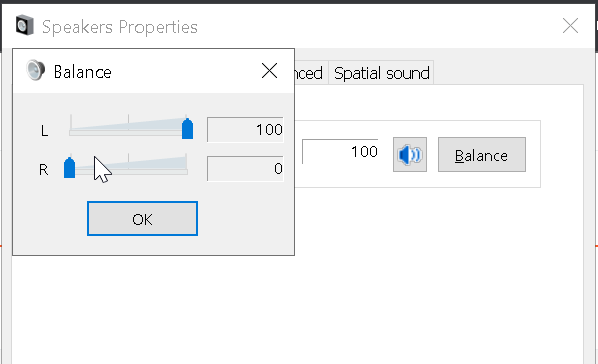
Jadi gua akalin aja settingan spekernya biar gak bunyi kresek-kresek. Dan akhirnya gua hanya aktifkan speker yang normal dan yang bunyi kresek kresek nya gua non-aktifkan atau gua kecilin volume nya.
Untuk langkah-langkahnya kaya gini nih :
1. Klik tanda panah ke atas yang ada di pojok kanan bawah layar laptop lu
2. Klik kanan pada icon speker dan pilih "Open Volume Mixer"Dan Alhamdulillah jadi jelas suaranya, yaaa meskipun jadi rada kecil suaranya gak masalah lah dari pada kresek kresek jadi kurang jelas suaranya. Apalagi klo lagi meeting duuhhhhhh,,, mengganggu banget.
Okeh, sekian dulu ya sharing gua kali ini. Semoga membantu
Ohiya, jika lu udah baca postingan gua ini, tolong tinggalin jejak ya. Biar gua tahu kalau postingan gua ini ada manfaatnya.
Terimakasih
Wednesday, October 19, 2022
Cara Cleansing Kata/Huruf - Mengambil hanya angka / huruf
Hallo bro,
kali ini gua mau share bagaimana caranya agar bisa mengambil angka saja, atau huruf saja dalam 1 kolom
Misal datanya : Serlok234Maseh
Yang mau kita ambil itu hanya angka 234 nya saja
atau yang kita mau ambil itu hanya huruf SerlokMaseh tanpa ada angka nya
Nih langsung prakterikin aja scriptnya dibawah :
drop function fn_RemoveAlfaNumeric
--Create Function
CREATE FUNCTION [dbo].[fn_RemoveAlfaNumeric]
(
@String NVARCHAR(MAX),
@MatchExpression VARCHAR(255)
)
RETURNS NVARCHAR(MAX)
AS
BEGIN
SET @MatchExpression = '%['+@MatchExpression+']%'
WHILE PatIndex(@MatchExpression, @String) > 0
SET @String = Stuff(@String, PatIndex(@MatchExpression, @String), 1, '')
RETURN @String
END
--Hanya alfabet:
SELECT dbo.fn_RemoveAlfaNumeric('a1!s2@d3#f4$', '^a-z')
--Hanya numerik:
SELECT dbo.fn_RemoveAlfaNumeric('a1!s2@d3#f 4$', '^0-9')
--Hanya alfanumerik:
SELECT dbo.fn_RemoveAlfaNumeric('a1!s2@d3#f4$', '^a-z0-9')
--Non-alfanumerik:
SELECT dbo.fn_RemoveAlfaNumeric('a1!s2@d3#f4$', 'a-z0-9')
Monday, August 8, 2022
CARA UBAH COLLATION DI SQL SERVER
Hari ini saya nemuin error di webapp di VM saya "Unable to find V_ACM_CONFIG", nah lhoo..
Padahal di DB itu udah ada view dengan nama V_ACM_CONFIG, cuma pake lower case, v_acm_config.
Setelah diselidiki, ternyata semua DB pake collation SQL_Latin1_General_CP1_CS_AS. Di DB yang saya akses dari webapp itu, format penulisan nama table, field dan view pake lower case semua, sedangkan yang di akses dari webapp itu, nama view-nya pake upper case.
Kalo query langsung mah gampnag, tinggal pas JOIN tambahin COLLATE DATABASE_DEFAULT, hasilnya bisa keluar, lah kalo webapp product orang??!!
Cari-cari artikel, buat ubah dari CS ke CI perlu perjuangan, buat store procedure lah, cek sono sini lah, ternyata ga perlu begituan.
How to change DB Collation from SQL_Latin1_General_CP1_CS_AS to SQL_Latin1_General_CP1_CI_AS
- Buka SQL Server Management Studio (SSMS), login 'sa'
- Jalanin query ini buat ubah jadi Single User mode,
ALTER DATABASE [dbName] SET SINGLE_USER WITH ROLLBACK IMMEDIATE
- Restart SSMS, login 'sa'
- Pastiin ga ada aplikasi lain yang akses DB itu, dan pastiin juga DB yang mau dirubah collation-nya, ada tulisan 'Single User'
- Klik kanan DB > Properties > Option
- Ubah collation dari SQL_Latin1_General_CP1_CI_AS jadi SQL_Latin1_General_CP1_CI_AS
- Jalanin query ini buat ubah jadi Multi User mode, biar bisa diakses normal lagi
ALTER DATABASE [dbName] SET MULTI_USER
And tadaaa, webapp saya bisa akses view V_ACM_CONFIG,
Oke that's it cara ubahnya, semoga bermanfaat!
Wednesday, June 29, 2022
Microsoft Excel LEMOT Parah
Pernah gak si lu ngalamin kaya gua ?
Buka Excel terasa berat banget, padahal itu buka Excel baru/New Page.
Mindahin sheet aja berat banget sampe not respon. Parah banget emang, ampe emosi gua dibuatnya.
Nyari kesana kemari solusinya,
Yakali gua Uninstall dulu, pasti akan membutuhkan waktu lama. Apalagi kerjaan masih banyak.
Tapi Alhamdulillah akhirnya gua menemukan website ini
https://www.solusijeli.com/single-post/cara-mempercepat-microsoft-office
Disini dibahas mengenai solusi agar Microsoft Office (Excel) tidak lemot lagi.
Udah gua praktekan di Microsoft Office 365 dan berhasil.
Yang tadinya lemot sekarang udah bisa sat set sat set lagi dong.
Jadi caranya begini :
Nah, berikut ada tips dari SolusiJeli Komputer untuk mempercepat Microsoft Office di komputer Anda.
Silahkan ikuti langkah-langkah berikut ini:
1. Buka aplikasi Microsoft Word
2. Klik tombol File di pojok kiri atas


3. Klik tombol Options


4. Klik tombol Advanced
5. Cari bagian Display
6. Beri tanda centang di bagian "Disable hardware graphic acceleration"
7. Klik tombol OK di bagian pojok kanan bawah.


Dengan cara ini, aplikasi Microsoft Office Anda akan terasa lebih cepat. Tips ini dapat digunakan untuk Microsoft Office versi 2010, 2013, 2016, 2019, 2022 ataupun Office 365.
Semoga membantu.